
確定申告シーズン、皆さんいかがお過ごしでしょうか。
今回は Claude Code と 富士通のScanSnap を使って、大量のレシートから仕訳帳を作成した話です。
きっかけ:某アスリートからの依頼
ある日、知り合いのアスリートから「確定申告の仕訳帳、作ってくれへん?」と半ば強引に頼まれました。
アスリートって遠征や合宿で忙しいので、経理まで手が回らないんですよね。気持ちはわかる。でもこっちも本業があるわけで......。
とはいえ断りきれず、引き受けることに。
届いたのは大量のレシートの山
数日後、自宅にレシートがどさっと届きました。
一応、月ごとに封筒に分けてくれてはいるものの、中身はバラバラ。コンビニのレシート、交通費、スポーツ用品、サプリメント......。これを一枚一枚手入力で記帳するのは正直キツい。
「これ、Claude CodeとScanSnap使ったら案外サクッとできるんちゃう?」
そう思って試してみました。
使ったもの
- 富士通 ScanSnap (ドキュメントスキャナー)
- Claude Code (AnthropicのAIコーディングツール)
やることはシンプルです。
- レシートをScanSnapでスキャン
- スキャンしたPDFをClaude Codeに読み取らせる
- 仕訳帳(Excel)として出力
スキャン作業
スキャン作業は嫁にやってもらいました。ScanSnapの良いところは、レシートを連続で流し込めること。スマホで一枚ずつ写メを撮るより圧倒的に正確で早いです。
スキャンしたデータは指定したフォルダに自動で保存されるので、そのフォルダをそのままClaude Codeに読み取らせます。
Claude Codeで読み取り→仕訳帳出力
Claude CodeにスキャンしたPDFフォルダを指定して、「このレシートを読み取って仕訳帳を作って」と指示するだけ。
日付、金額、勘定科目、摘要をAIが自動で判定してくれます。
出力結果
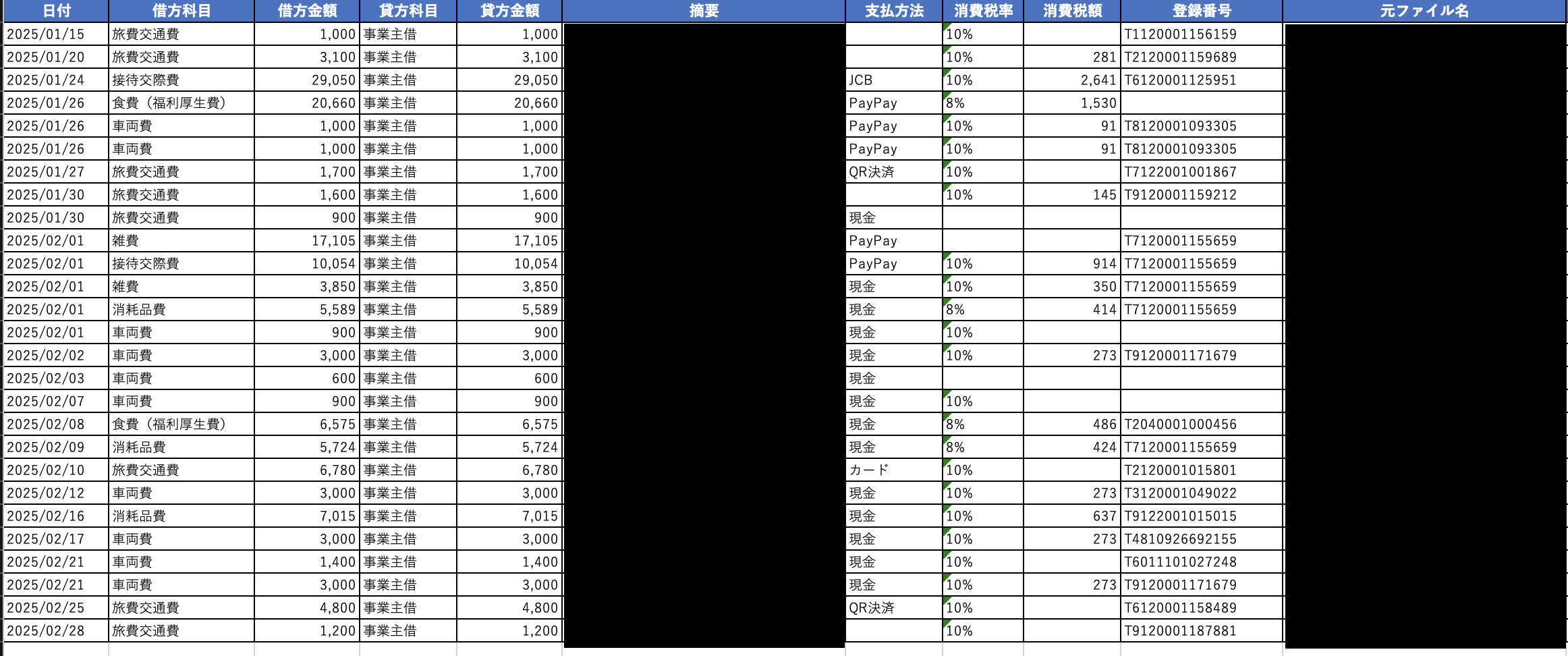
全体的にかなりうまくいきました。
ちゃんと読み取れているし、元のスキャンデータ(ファイル名やページ番号)も一緒に出力してくれるので、ファクトチェックがしやすい。「この仕訳、本当に合ってる?」と思ったときに元のレシート画像をすぐ確認できるのは大きいです。
ただし、レシートが薄すぎて文字が潰れているものは読み取れず、仕訳帳からは省きました。これはAI云々の問題ではなく、そもそも人間の目でも読めないレベルのものなので仕方ないですね。
まとめ:Claude Codeは最強。ただし注意点あり
Claude Codeはマジでなんでもできます。最強です。プログラミングだけじゃなく、こういう事務作業の自動化にも力を発揮してくれます。レシートの山を見て途方に暮れていたのが嘘みたいに、あっという間に仕訳帳が完成しました。
ただし注意点がひとつ。
PDFの文字認識(OCR的な処理)と、そこからの出力にはかなりの使用量を消費します。レシートが数百枚レベルになると、Claude Codeの使用量がかなりかさむので、データが多い人は注意してください。
とはいえ、手作業で何時間もかけることを考えれば、コスパは圧倒的に良いです。
確定申告の記帳作業に困っている方、ぜひClaude Code × ScanSnapの組み合わせを試してみてください。
タグ


